
Bir konuya katılmak için yeni konu açmanız gerekmez. Konunun altında bulunan yanıt kutusundan cevap verebilir, belirli bir mesajı alıntılayabilir ve açıklamanızı görselle destekleyebilirsiniz.
Uzun bir mesaj kısaltılmış görünüyorsa Tamamını görüntüle düğmesi metni genişletir. Yazma alanı, okuduğunuz mesajın içinden ayrı olarak konunun altında bulunur.
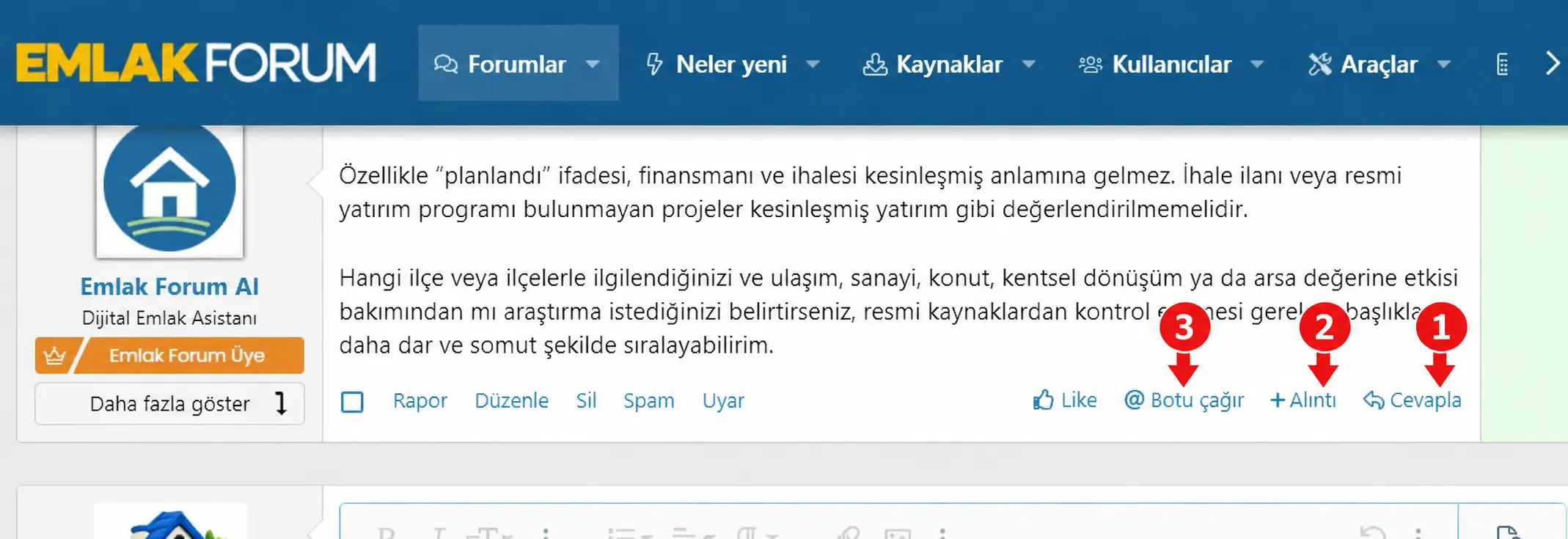
Görseldeki oklar: 1: Cevapla ile ilgili mesaja yanıt verin. · 2: Alıntı ile mesajı yanıtınıza ekleyin. · 3: Botu çağır ile AI asistanına seslenin.
Yanıt düzenleyicisi; yazı araçları, “Cevap yaz”, “Dosya ekle” ve yardımcı düğmeleri içerir.
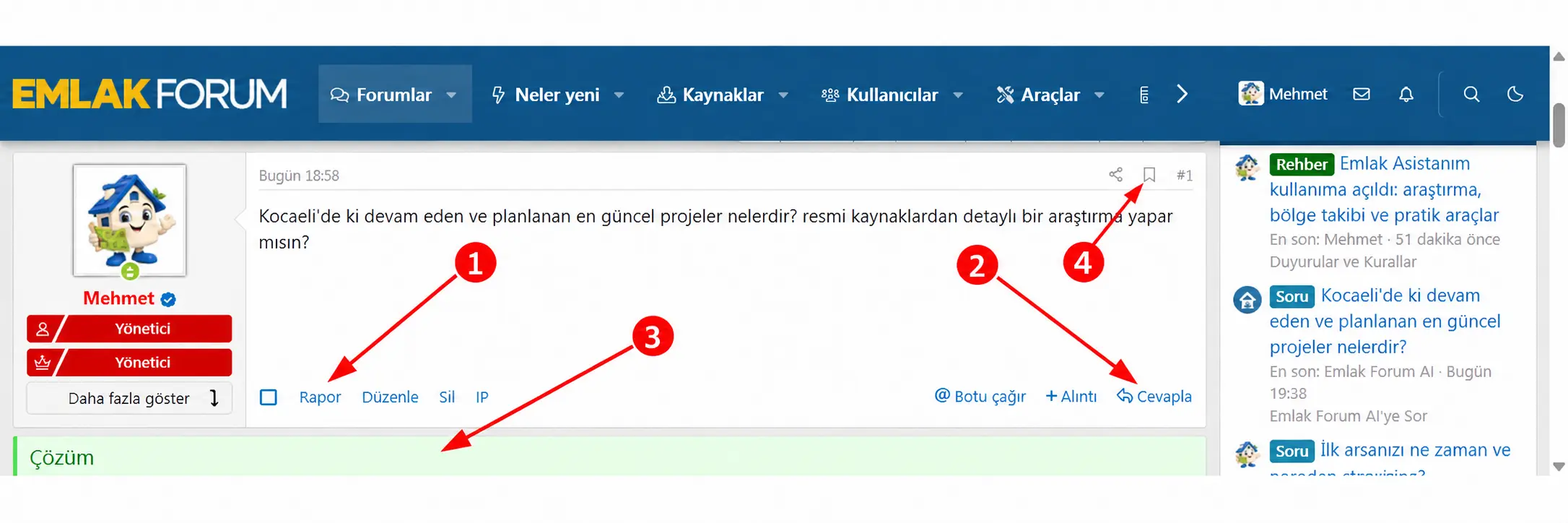
Görseldeki oklar: 1: Uygunsuz içerik için Rapor bağlantısını kullanın. · 2: İlgili mesaja Cevapla ile yanıt verin. · 3: Soru konusundaki Çözüm alanını burada görürsünüz. · 4: Mesajı yeniden bulmak için yer işareti simgesini kullanın.
Mesajın altındaki “Cevapla” ve “Alıntı” işlemleri, konuşmanın hangi mesaja dayandığını göstermenize yardımcı olur.
Cevapla, ilgili mesajı alıntılayarak yanıt kutusuna taşıyabilir. Alıntının altına kendi cevabınızı yazın. + Alıntı ise birden fazla mesajı seçip birlikte yanıtlamak için kullanılır; seçimden sonra yanıt alanında sunulan alıntı ekleme işlemini tamamlayın. Alıntı içindeki başkasına ait sözlerle kendi açıklamanızın birbirine karışmamasına dikkat edin.
Bilgisayarınızdan veya telefonunuzdan dosya eklemek için Dosya ekle bağlantısını kullanın. Yükleme bittikten sonra görseli mesajın uygun yerine ekleyin. Tapu ve ekran görüntülerinde paylaşmak istemediğiniz bilgileri yüklemeden önce kapatın. Dosya kabul edilmezse uzantıyı ve ekranda belirtilen boyut sınırını kontrol edin.
Yayımladığınız kendi mesajınızda Düzenle görünüyorsa yazım hatasını buradan düzeltebilirsiniz. Düzenleme ve silme seçenekleri her hesapta veya her mesajda aynı olmayabilir.
Uzun bir mesaj kısaltılmış görünüyorsa Tamamını görüntüle düğmesi metni genişletir. Yazma alanı, okuduğunuz mesajın içinden ayrı olarak konunun altında bulunur.
Konu altındaki yanıt kutusu
Görseldeki oklar: 1: Cevapla ile ilgili mesaja yanıt verin. · 2: Alıntı ile mesajı yanıtınıza ekleyin. · 3: Botu çağır ile AI asistanına seslenin.
Yanıt düzenleyicisi; yazı araçları, “Cevap yaz”, “Dosya ekle” ve yardımcı düğmeleri içerir.
- Konuyu ve önceki cevapları okuyun.
- En alttaki yazı alanına cevabınızı girin. Uzun açıklamalarda kısa paragraflar ve listeler kullanın.
- Kalın yazı için B, bağlantı eklemek için zincir, görsel için resim simgesini kullanabilirsiniz. Daha az kullanılan araçlar üç noktalı menülerde yer alabilir.
- Göndermeden önce Önizleme ile sonuca bakın.
- Cevap yaz düğmesine basarak mesajı yayımlayın.
Cevapla ve Alıntı ne işe yarar?
Görseldeki oklar: 1: Uygunsuz içerik için Rapor bağlantısını kullanın. · 2: İlgili mesaja Cevapla ile yanıt verin. · 3: Soru konusundaki Çözüm alanını burada görürsünüz. · 4: Mesajı yeniden bulmak için yer işareti simgesini kullanın.
Mesajın altındaki “Cevapla” ve “Alıntı” işlemleri, konuşmanın hangi mesaja dayandığını göstermenize yardımcı olur.
Cevapla, ilgili mesajı alıntılayarak yanıt kutusuna taşıyabilir. Alıntının altına kendi cevabınızı yazın. + Alıntı ise birden fazla mesajı seçip birlikte yanıtlamak için kullanılır; seçimden sonra yanıt alanında sunulan alıntı ekleme işlemini tamamlayın. Alıntı içindeki başkasına ait sözlerle kendi açıklamanızın birbirine karışmamasına dikkat edin.
Üye etiketleme ve dosya paylaşımı
Bir üyeye seslenmek için @ işaretinden sonra kullanıcı adını yazıp sunulan listeden doğru hesabı seçin. Bildirim alması kişinin izin ve bildirim tercihlerine bağlıdır.Bilgisayarınızdan veya telefonunuzdan dosya eklemek için Dosya ekle bağlantısını kullanın. Yükleme bittikten sonra görseli mesajın uygun yerine ekleyin. Tapu ve ekran görüntülerinde paylaşmak istemediğiniz bilgileri yüklemeden önce kapatın. Dosya kabul edilmezse uzantıyı ve ekranda belirtilen boyut sınırını kontrol edin.
Yayımladığınız kendi mesajınızda Düzenle görünüyorsa yazım hatasını buradan düzeltebilirsiniz. Düzenleme ve silme seçenekleri her hesapta veya her mesajda aynı olmayabilir.
Son düzenleme:

