
Yeni bir soru veya deneyim paylaşımı açarken önce ilgili bölümü seçmek, cevap verebilecek kişilerin sizi bulmasını kolaylaştırır. Bu anlatımda konu listesi ile yazma ekranındaki alanları tanıyoruz.
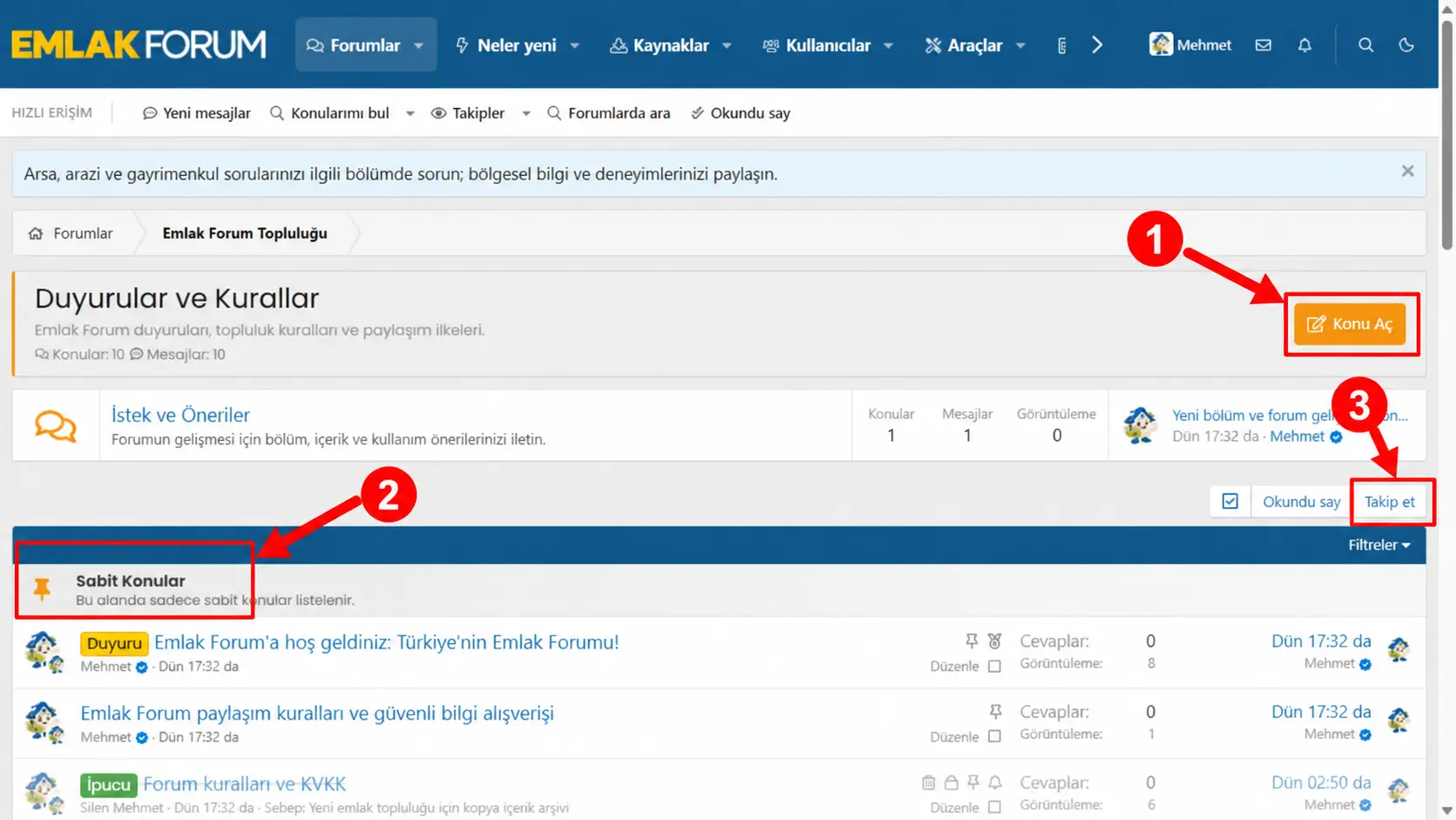
Görseldeki oklar: 1: Yeni konu için Konu Aç düğmesini kullanın. · 2: Önce bölümün sabit konularını okuyun. · 3: Bölümü takip etmek için Takip et düğmesini kullanın.
Bölüm sayfasında mevcut başlıklar ve “Konu Aç” bağlantısı birlikte görünür. Sabit konular bölümün önemli duyurularını içerir.
Arsa araştırmanız için arsa bölümünü, belirli bir il veya ilçe hakkındaki paylaşımınız için ilgili bölgesel alanı kullanın. Önce bölüm açıklamasına ve sabit konulara bakın. Duyurular ve Kurallar bu rehberlerin yayımlandığı örnek bölümdür; kendi emlak sorunuzu onun yerine konusuna uygun alanda açın.
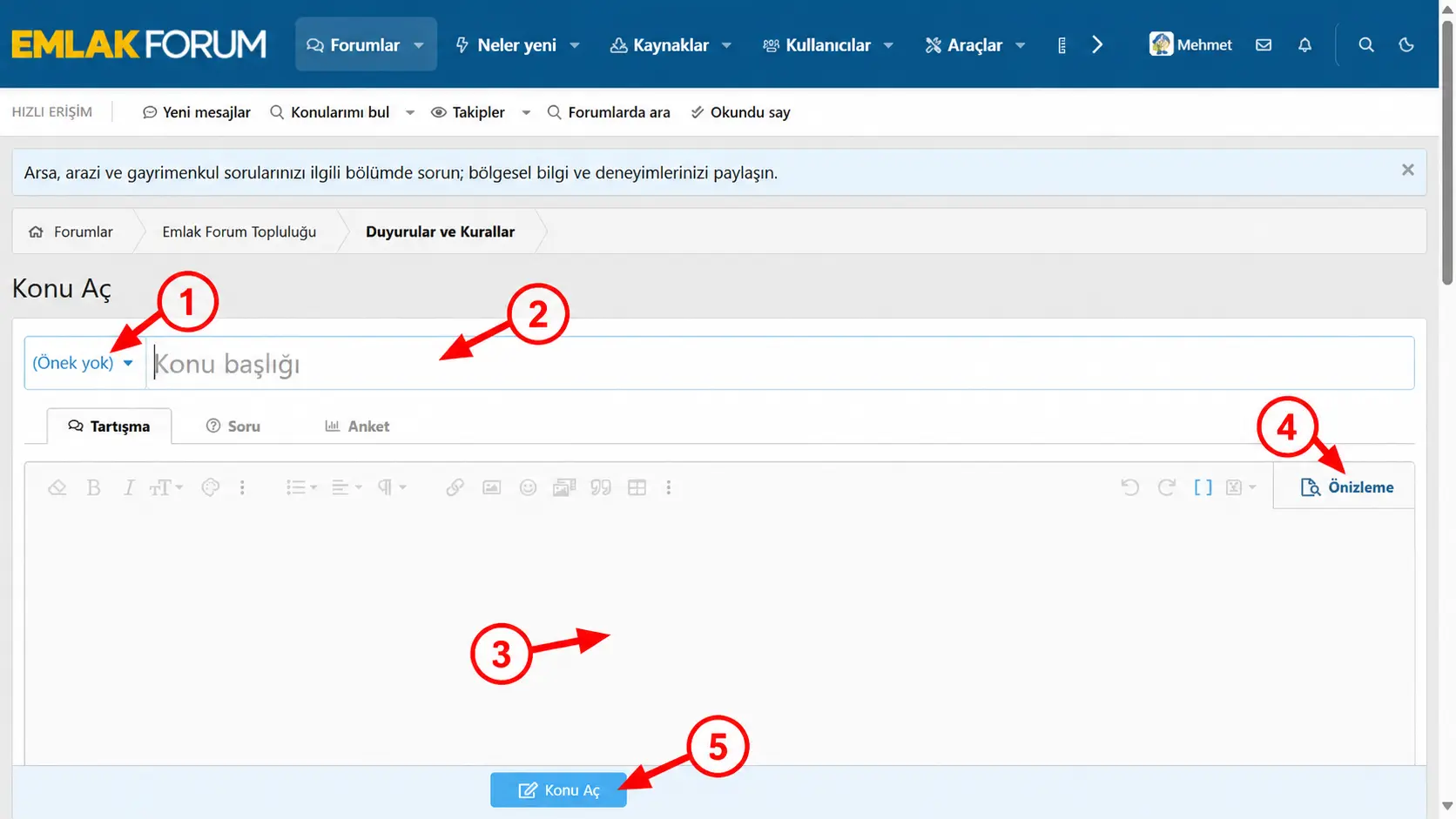
Görseldeki oklar: 1: Uygun öneki seçin. · 2: Konu başlığını yazın. · 3: Mesajınızı düzenleyicide hazırlayın. · 4: Önizleme ile görünümü kontrol edin. · 5: Hazır olduğunda Konu Aç düğmesine basın.
Konu açma ekranında başlık, önek seçimi ve mesaj düzenleyicisi yer alır.
“Konuyu takip et…” seçeneği yeni cevapları izlemenizi sağlar. E-posta seçeneğini de işaretlerseniz bildirim tercihleriniz çerçevesinde e-posta alabilirsiniz. Kaybolan bir sorunuz için art arda yeni başlık açmak yerine mevcut konunuza açıklayıcı bilgi ekleyin.
1. İlgili bölüme girin
Görseldeki oklar: 1: Yeni konu için Konu Aç düğmesini kullanın. · 2: Önce bölümün sabit konularını okuyun. · 3: Bölümü takip etmek için Takip et düğmesini kullanın.
Bölüm sayfasında mevcut başlıklar ve “Konu Aç” bağlantısı birlikte görünür. Sabit konular bölümün önemli duyurularını içerir.
Arsa araştırmanız için arsa bölümünü, belirli bir il veya ilçe hakkındaki paylaşımınız için ilgili bölgesel alanı kullanın. Önce bölüm açıklamasına ve sabit konulara bakın. Duyurular ve Kurallar bu rehberlerin yayımlandığı örnek bölümdür; kendi emlak sorunuzu onun yerine konusuna uygun alanda açın.
2. Başlığı ve mesajı hazırlayın
Görseldeki oklar: 1: Uygun öneki seçin. · 2: Konu başlığını yazın. · 3: Mesajınızı düzenleyicide hazırlayın. · 4: Önizleme ile görünümü kontrol edin. · 5: Hazır olduğunda Konu Aç düğmesine basın.
Konu açma ekranında başlık, önek seçimi ve mesaj düzenleyicisi yer alır.
- Konu Aç düğmesine basın.
- Başlık alanına sorununuzu tek cümlede anlatan bir ifade yazın. Örnek: “Kandıra’da tarla araştırırken yol bilgisini nereden kontrol edebilirim?”
- Önek düğmesinden içeriğinize uygun seçenek varsa seçin. “Soru”, “Yardım” veya “Rehber” gibi seçenekler bölümün sunduğu listeye göre değişebilir; yalnızca ekranda sunulanı kullanın.
- Mesajda konumu, araştırmanızın amacını, bildiklerinizi ve tam olarak neyi öğrenmek istediğinizi ayrı paragraflarla açıklayın.
- Gerekirse düzenleyicinin altındaki Dosya ekle bağlantısından görsel veya belge ekleyin.
- Etiketler alanı varsa konuyla doğrudan ilgili birkaç kelime kullanın. Örneğin “Kandıra, tarla, yol”. Etiketler bölüm seçiminin yerine geçmez.
3. Göndermeden önce son kontrol
Önizleme ile yazının ve görsellerin nasıl görüneceğini kontrol edin. Başlık soruyu anlatıyor mu, görsel okunuyor mu, cevap vermek için gerekli bilgi var mı? Kimlik, telefon, imza ve benzeri kişisel bilgileri görsellerden ayırın. Son olarak formun altındaki Konu Aç düğmesiyle yayımlayın.“Konuyu takip et…” seçeneği yeni cevapları izlemenizi sağlar. E-posta seçeneğini de işaretlerseniz bildirim tercihleriniz çerçevesinde e-posta alabilirsiniz. Kaybolan bir sorunuz için art arda yeni başlık açmak yerine mevcut konunuza açıklayıcı bilgi ekleyin.
Son düzenleme:

