
Emlak Asistanım kullanıma açıldı!
Arsa, tarla, konut veya işyeri araştırırken tuttuğunuz notları, karşılaştırdığınız seçenekleri ve takip ettiğiniz gelişmeleri artık Emlak Forum hesabınızda bir araya getirebilirsiniz.
Üst menüdeki Araçlar menüsünden kişisel yardımcılarınıza, Hesaplamalar menüsünden 15 hesaplama aracına ulaşabilirsiniz. Emlak Asistanım artık Araçlar menüsündedir. Kişisel kayıtlar için hesabınıza giriş yapın.
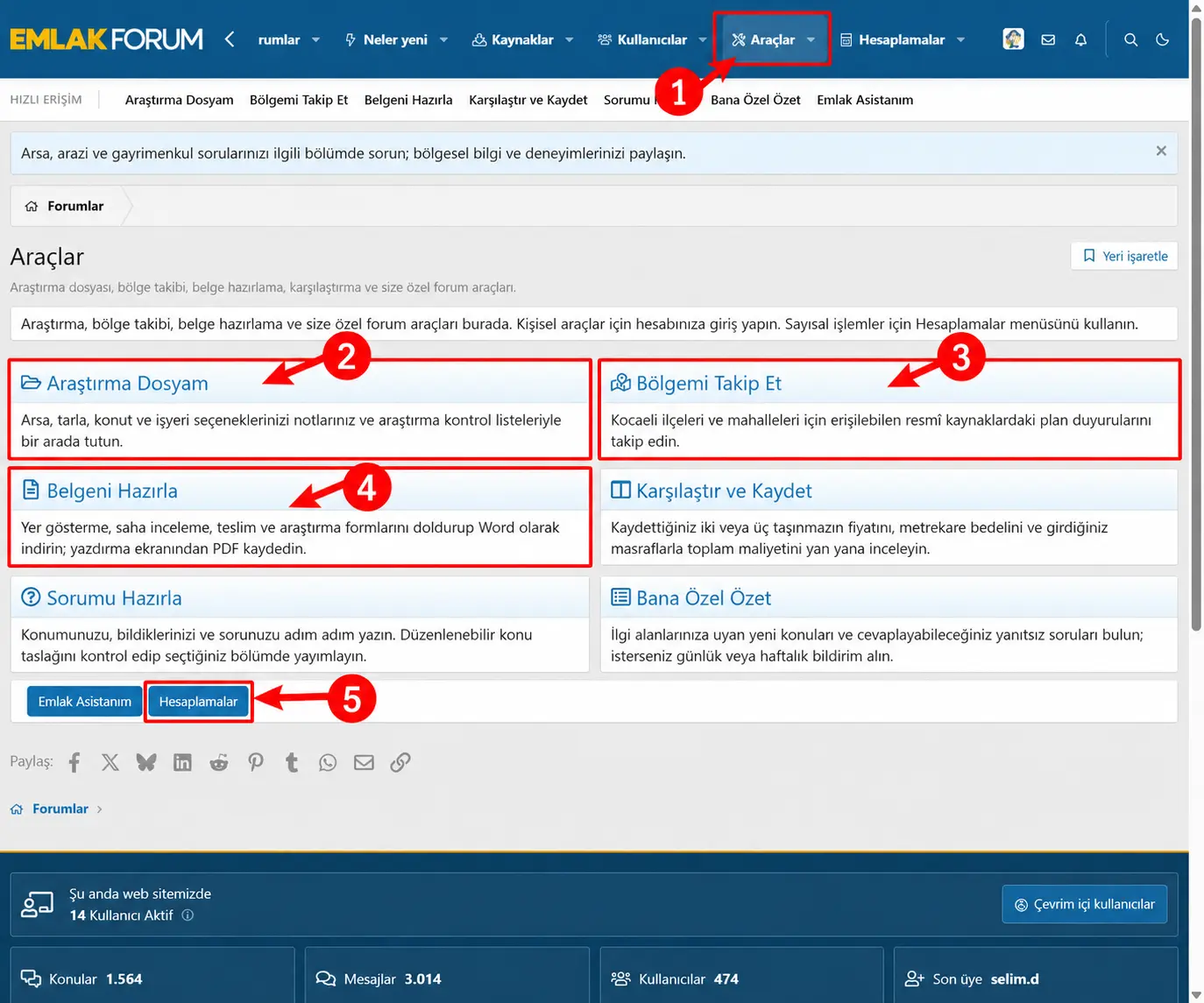
Görseldeki oklar: 1: Araçlar menüsünü açın. · 2: Araştırma Dosyam kartını seçin. · 3: Bölgemi Takip Et kartını seçin. · 4: Belgeni Hazırla kartını seçin. · 5: Sayısal araçlar için Hesaplamalar bağlantısını kullanın.
Araçlar menüsünde araştırma, takip, belge, karşılaştırma, soru ve özet yardımcılarını seçebilirsiniz.
1. Araştırma Dosyam: Bilgilerinizi bir arada tutun
Araştırma Dosyam ekranını açıp Yeni araştırma dosyası düğmesine basın. Taşınmaz türünü seçin; konum, yüzölçümü, fiyat, öngördüğünüz masraflar, bağlantı ve notlarınızı girip kaydedin.
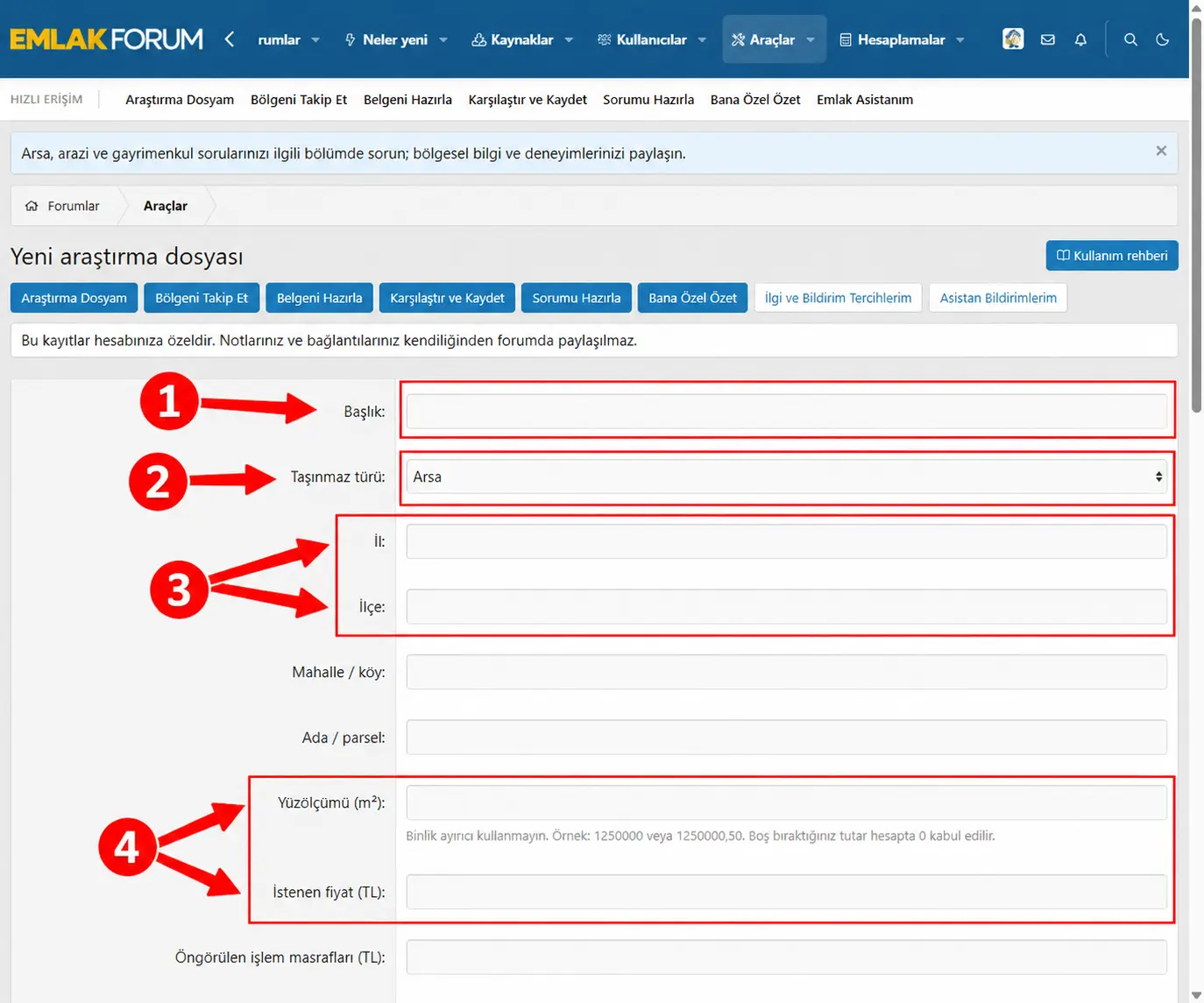
Görseldeki oklar: 1: Dosya başlığını yazın. · 2: Taşınmaz türünü seçin. · 3: İl ve ilçe bilgilerini girin. · 4: Alan ve istenen fiyatı yazın; formun devamını da tamamlayın.
Yeni dosya ekranında taşınmaz türünü ve bilgilerini girin. Aşağıdaki kontrol listesi araştırma ilerlemenizi takip etmek içindir.
Kontrol listesinden tamamladığınız araştırmaları işaretleyin. Örneğin konumu karşılaştırdıysanız veya ilgili belediyeden plan bilgilerini araştırdıysanız ilgili kutuyu seçebilirsiniz. Kaç kontrolü tamamladığınızı dosyanızda görebilirsiniz. İhtiyacınız kalmayan dosyayı arşive alabilir, daha sonra arşivden çıkarabilirsiniz.
Dosyalarınız hesabınıza özeldir. Notlarınız, bağlantılarınız ve kontrol listeniz kendiliğinden forumda yayımlanmaz. Kontrol işaretleri sizin araştırma takibinizdir.
2. Bölgemi Takip Et: Resmî plan duyurularını izleyin
Bölgemi Takip Et ekranından ilçe seçin. Mahalle adını boş bırakırsanız ilçenin tamamını, doldurursanız bu adla eşleşen ilanları takip edebilirsiniz. Bildirim almak istiyorsanız ilgili kutuyu işaretleyip Takibe ekle düğmesine basın.
İlk bölgesel kapsam Kocaeli’dir. Kocaeli Büyükşehir Belediyesi ve Kocaeli Çevre, Şehircilik ve İklim Değişikliği İl Müdürlüğünün ilgili resmî kaynakları kontrol edilir. Her kurumun erişim durumu ekranda ayrı gösterilir; erişilemeyen kaynağın yeni ilanları alınamaz. Her kaynak yalnız kendi yayımladığı duyuruları kapsar.
Resmî İmar Duyuruları sayfasından kayıtları ilçe bazında inceleyip asıl ilana veya plan belgelerine ulaşabilirsiniz. Otomatik kontroller forumun saatlik iş kuyruğuna alınır. Bildirimler takibi açtıktan sonra bulunan yeni veya değişen kayıtlar içindir.
Bölge eşleşmesi, bir parselin kesin olarak plan kapsamında olduğunu göstermez. Asıl ilanı, planı ve ilgili kurum bilgisini birlikte inceleyin.
3. Belgeni Hazırla: Form doldurun, Word veya PDF alın
Belgeni Hazırla ekranında şu dört çalışma formundan birini seçebilirsiniz:
Bu sihirbazda girdiğiniz bilgiler ayrıca bir belge kaydı olarak saklanmaz. İndirdiğiniz dosyayı kendiniz saklayın. Formlardaki bilgileri ve boş alanları kullanımdan önce kontrol edin. Sözleşme örnekleri için doküman arşivimizi kullanabilirsiniz.
4. Karşılaştır ve Kaydet: Seçeneklerinizi yan yana görün
Önce iki veya üç araştırma dosyası kaydedin. Ardından Karşılaştır ve Kaydet ekranında bu dosyaları seçin.
Tabloda taşınmaz türünü, konumu, yüzölçümünü, istenen fiyatı, metrekare fiyatını, girilen giderlerle toplam maliyeti ve kontrol listesi ilerlemesini görebilirsiniz. Sonucu Karşılaştırmayı Excel için indir (CSV) düğmesiyle bilgisayarınıza alabilirsiniz.
Toplam, girdiğiniz fiyat ile işlem masrafları ve diğer giderlerin toplamıdır. Bu araç otomatik vergi veya piyasa değeri hesaplamaz. Tutarları binlik ayırıcı kullanmadan yazın: 1250000 veya 1250000,50.
5. Sorumu Hazırla: Sorunuzu düzenli bir konuya dönüştürün
Sorumu Hazırla ekranında başlık, konunun açılacağı bölüm, konum, bildiğiniz bilgiler ve öğrenmek istediğiniz soruyu yazın. Konu taslağını hazırla düğmesiyle bir sonraki adıma geçin.
Benzer konular varsa önerilir. Taslak başlığını, bölümünü ve mesajını kontrol edip düzenleyebilirsiniz. Hazır olduğunuzda Konuyu forumda yayımla düğmesine basın.
Bir araştırma dosyasındaki Bu dosyayla soru hazırla bağlantısını da kullanabilirsiniz. Dosyanızın temel bilgileri formda görünür; özel notlarınız ve bağlantılarınız otomatik eklenmez. Paylaşım, son düğmeye basmanızla gerçekleşir. Forumun normal izin ve moderasyon kuralları geçerlidir.
6. Bana Özel Özet: İlginize uyan konuları bulun
Önce İlgi ve Bildirim Tercihlerim ekranını açın. İlgilendiğiniz forum bölümlerini, isteğe bağlı anahtar kelimeleri ve bölge adlarını seçip kaydedin. Anahtar kelimeleri virgülle ayırabilirsiniz: imar, arsa, kiralama.
Bana Özel Özet ekranında son yedi günde açılan konulardan tercihlerinize uyan en yeni sonuçlar görünür. Birden fazla filtre grubu seçerseniz birlikte uygulanır. Sonuç bulamazsanız filtrelerinizi genişletebilirsiniz.
Sorulara yardımcı olmak istiyorsanız İlgi alanımdaki yanıtsız konuları da görmek ve yardımcı olmak istiyorum seçeneğini açın. Böylece eşleşen yanıtsız konular için ayrı bir liste görürsünüz.
Bildirimleri nasıl ayarlarım?
Özet bildirimleri başlangıçta kapalıdır. Tercihlerinizden günlük veya haftalık bildirim seçebilirsiniz. Yeni eşleşme bulunursa forum bildirimi oluşturulur; her kontrolde aynı içerik için yeniden bildirim gönderilmez.
Bölge bildirimini her takip kaydında ayrıca açıp kapatabilirsiniz. Gelen kayıtları Asistan Bildirimlerim ekranında görebilirsiniz. Herkese kendiliğinden mesaj veya e-posta gönderilmez.
Başlamak için: Emlak Asistanım’ı açın, bir araştırma dosyası oluşturun ve ilgilendiğiniz alanları seçin.
Araçlarla ilgili sorularınızı ve geliştirme önerilerinizi bu konunun altında paylaşabilirsiniz.
7. Hesaplamalar: 15 araca tek menüden ulaşın
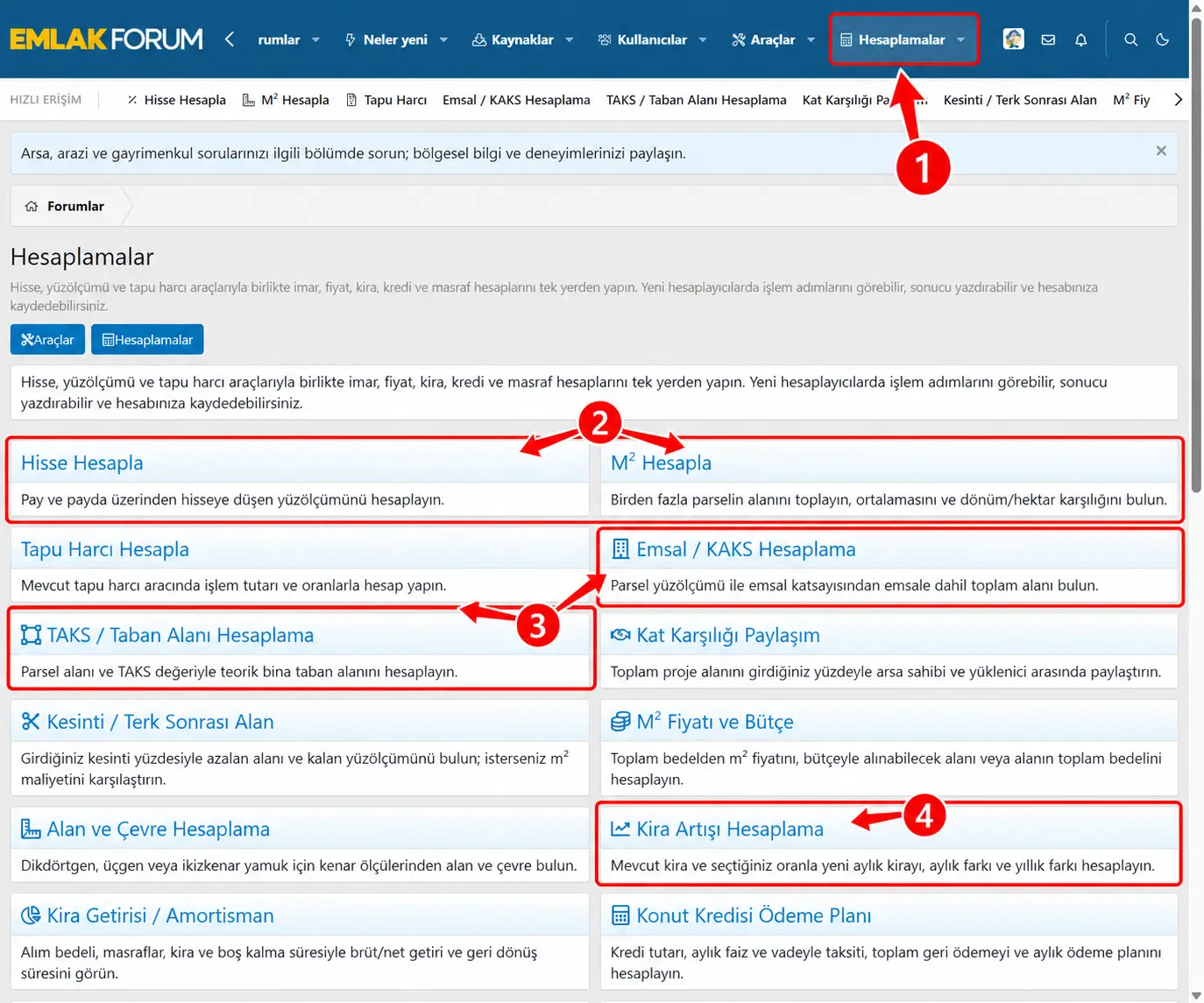
Görseldeki oklar: 1: Hesaplamalar menüsünü açın. · 2: Hisse veya M² Hesapla aracını seçin. · 3: İmar hesabı için Emsal/KAKS ya da TAKS aracını seçin. · 4: Kira Artışı aracına buradan ulaşın.
Hesaplamalar menüsünde hesabı seçin; her araçta kendi birimi ve işlem açıklaması bulunur.
Üst menüdeki Hesaplamalar sayfasını açın. Mevcut Hisse Hesapla, M² Hesapla ve Tapu Harcı araçlarına ek olarak şu hesaplayıcılar kullanıma açıldı:
Yeni hesaplayıcıları nasıl kullanırım?
Örnek: Emsal hesabında 1.000 m² parsel ve 1,50 katsayı, 1.500 m² emsale dahil alan verir. Komisyon hesabında 1.000.000 TL bedel, %2 komisyon ve %20 KDV girildiğinde toplam 24.000 TL hesaplanır.
Kira artışında Otomatik TÜİK seçeneği, resmî kaynaktan doğrulanan son genel TÜFE on iki aylık ortalamasını kullanır. Yeni bülten yayımlandığında forumun zamanlanmış kontrolü yeni dönemi otomatik ekler; önceki aylar listede kalır. Dilerseniz geçmiş bir dönemi seçebilir veya oranı kendiniz girebilirsiniz. Son başarılı kontrol tarihi ve resmî bülten bağlantısı ekranda gösterilir. Kaynağa erişilemezse son doğrulanmış dönem korunur ve durum açıklanır. Diğer alanlara kendi oranınızı giriyorsanız güncel belgenizdeki değeri kullanın.
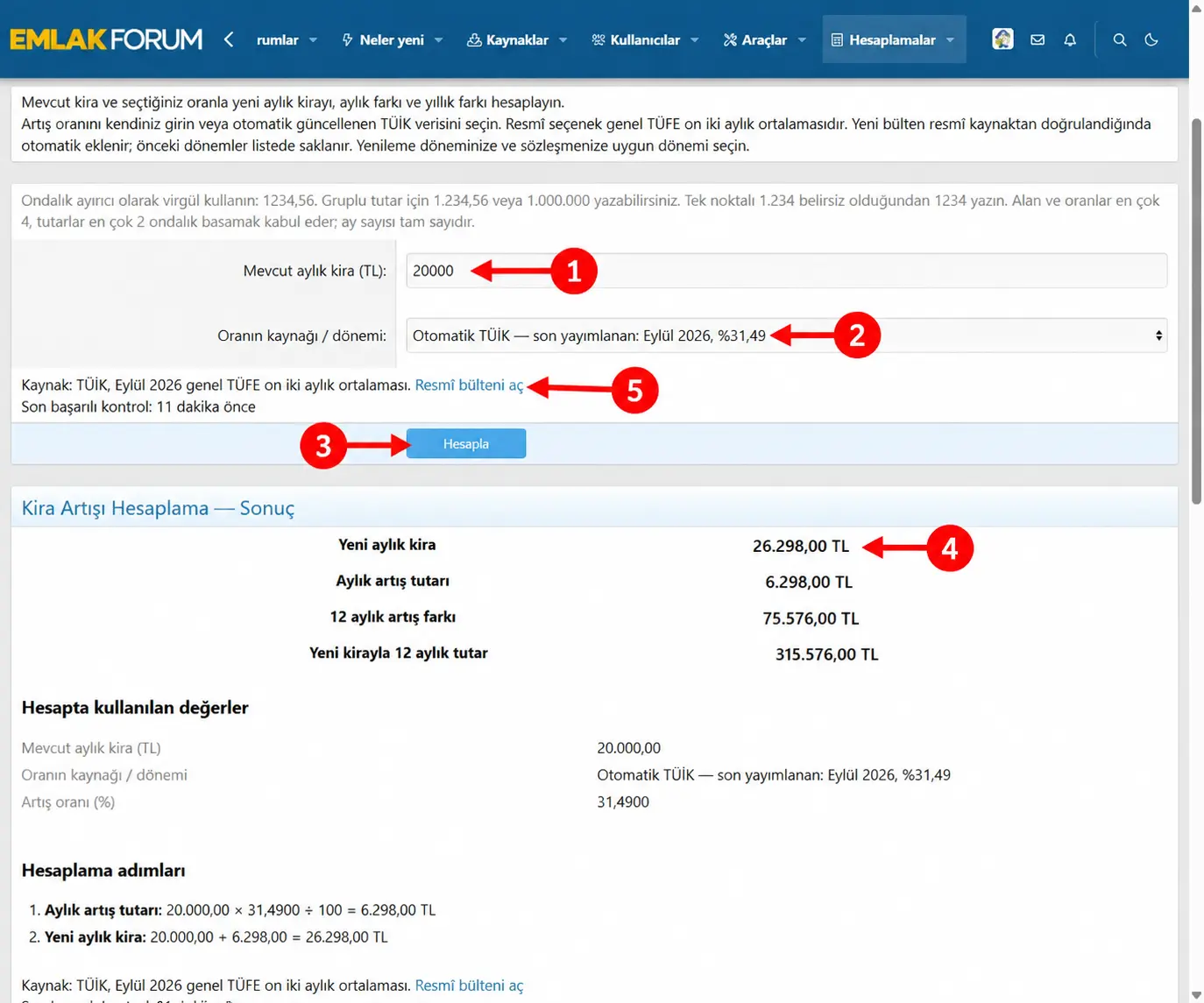
Görseldeki oklar: 1: Mevcut aylık kirayı yazın. · 2: Oranın kaynağını ve dönemini seçin. · 3: Hesapla düğmesine basın. · 4: Yeni aylık kira sonucunu okuyun. · 5: Resmî bülten bağlantısından verinin kaynağını açın.
1 Kasım 2026 ekran örneği: Otomatik TÜİK seçili, doğrulanmış Eylül 2026 oranı %31,49. 20.000 TL için yeni kira 26.298 TL. Yeni bültenlerde ekrandaki dönem ve oran otomatik yenilenir.
Arsa, tarla, konut veya işyeri araştırırken tuttuğunuz notları, karşılaştırdığınız seçenekleri ve takip ettiğiniz gelişmeleri artık Emlak Forum hesabınızda bir araya getirebilirsiniz.
Üst menüdeki Araçlar menüsünden kişisel yardımcılarınıza, Hesaplamalar menüsünden 15 hesaplama aracına ulaşabilirsiniz. Emlak Asistanım artık Araçlar menüsündedir. Kişisel kayıtlar için hesabınıza giriş yapın.
Görseldeki oklar: 1: Araçlar menüsünü açın. · 2: Araştırma Dosyam kartını seçin. · 3: Bölgemi Takip Et kartını seçin. · 4: Belgeni Hazırla kartını seçin. · 5: Sayısal araçlar için Hesaplamalar bağlantısını kullanın.
Araçlar menüsünde araştırma, takip, belge, karşılaştırma, soru ve özet yardımcılarını seçebilirsiniz.
1. Araştırma Dosyam: Bilgilerinizi bir arada tutun
Araştırma Dosyam ekranını açıp Yeni araştırma dosyası düğmesine basın. Taşınmaz türünü seçin; konum, yüzölçümü, fiyat, öngördüğünüz masraflar, bağlantı ve notlarınızı girip kaydedin.
Görseldeki oklar: 1: Dosya başlığını yazın. · 2: Taşınmaz türünü seçin. · 3: İl ve ilçe bilgilerini girin. · 4: Alan ve istenen fiyatı yazın; formun devamını da tamamlayın.
Yeni dosya ekranında taşınmaz türünü ve bilgilerini girin. Aşağıdaki kontrol listesi araştırma ilerlemenizi takip etmek içindir.
Kontrol listesinden tamamladığınız araştırmaları işaretleyin. Örneğin konumu karşılaştırdıysanız veya ilgili belediyeden plan bilgilerini araştırdıysanız ilgili kutuyu seçebilirsiniz. Kaç kontrolü tamamladığınızı dosyanızda görebilirsiniz. İhtiyacınız kalmayan dosyayı arşive alabilir, daha sonra arşivden çıkarabilirsiniz.
Dosyalarınız hesabınıza özeldir. Notlarınız, bağlantılarınız ve kontrol listeniz kendiliğinden forumda yayımlanmaz. Kontrol işaretleri sizin araştırma takibinizdir.
2. Bölgemi Takip Et: Resmî plan duyurularını izleyin
Bölgemi Takip Et ekranından ilçe seçin. Mahalle adını boş bırakırsanız ilçenin tamamını, doldurursanız bu adla eşleşen ilanları takip edebilirsiniz. Bildirim almak istiyorsanız ilgili kutuyu işaretleyip Takibe ekle düğmesine basın.
İlk bölgesel kapsam Kocaeli’dir. Kocaeli Büyükşehir Belediyesi ve Kocaeli Çevre, Şehircilik ve İklim Değişikliği İl Müdürlüğünün ilgili resmî kaynakları kontrol edilir. Her kurumun erişim durumu ekranda ayrı gösterilir; erişilemeyen kaynağın yeni ilanları alınamaz. Her kaynak yalnız kendi yayımladığı duyuruları kapsar.
Resmî İmar Duyuruları sayfasından kayıtları ilçe bazında inceleyip asıl ilana veya plan belgelerine ulaşabilirsiniz. Otomatik kontroller forumun saatlik iş kuyruğuna alınır. Bildirimler takibi açtıktan sonra bulunan yeni veya değişen kayıtlar içindir.
Bölge eşleşmesi, bir parselin kesin olarak plan kapsamında olduğunu göstermez. Asıl ilanı, planı ve ilgili kurum bilgisini birlikte inceleyin.
3. Belgeni Hazırla: Form doldurun, Word veya PDF alın
Belgeni Hazırla ekranında şu dört çalışma formundan birini seçebilirsiniz:
- Taşınmaz yer gösterme kayıt formu
- Saha inceleme formu
- Taşınmaz teslim kayıt formu
- Taşınmaz araştırma kontrol formu
Bu sihirbazda girdiğiniz bilgiler ayrıca bir belge kaydı olarak saklanmaz. İndirdiğiniz dosyayı kendiniz saklayın. Formlardaki bilgileri ve boş alanları kullanımdan önce kontrol edin. Sözleşme örnekleri için doküman arşivimizi kullanabilirsiniz.
4. Karşılaştır ve Kaydet: Seçeneklerinizi yan yana görün
Önce iki veya üç araştırma dosyası kaydedin. Ardından Karşılaştır ve Kaydet ekranında bu dosyaları seçin.
Tabloda taşınmaz türünü, konumu, yüzölçümünü, istenen fiyatı, metrekare fiyatını, girilen giderlerle toplam maliyeti ve kontrol listesi ilerlemesini görebilirsiniz. Sonucu Karşılaştırmayı Excel için indir (CSV) düğmesiyle bilgisayarınıza alabilirsiniz.
Toplam, girdiğiniz fiyat ile işlem masrafları ve diğer giderlerin toplamıdır. Bu araç otomatik vergi veya piyasa değeri hesaplamaz. Tutarları binlik ayırıcı kullanmadan yazın: 1250000 veya 1250000,50.
5. Sorumu Hazırla: Sorunuzu düzenli bir konuya dönüştürün
Sorumu Hazırla ekranında başlık, konunun açılacağı bölüm, konum, bildiğiniz bilgiler ve öğrenmek istediğiniz soruyu yazın. Konu taslağını hazırla düğmesiyle bir sonraki adıma geçin.
Benzer konular varsa önerilir. Taslak başlığını, bölümünü ve mesajını kontrol edip düzenleyebilirsiniz. Hazır olduğunuzda Konuyu forumda yayımla düğmesine basın.
Bir araştırma dosyasındaki Bu dosyayla soru hazırla bağlantısını da kullanabilirsiniz. Dosyanızın temel bilgileri formda görünür; özel notlarınız ve bağlantılarınız otomatik eklenmez. Paylaşım, son düğmeye basmanızla gerçekleşir. Forumun normal izin ve moderasyon kuralları geçerlidir.
6. Bana Özel Özet: İlginize uyan konuları bulun
Önce İlgi ve Bildirim Tercihlerim ekranını açın. İlgilendiğiniz forum bölümlerini, isteğe bağlı anahtar kelimeleri ve bölge adlarını seçip kaydedin. Anahtar kelimeleri virgülle ayırabilirsiniz: imar, arsa, kiralama.
Bana Özel Özet ekranında son yedi günde açılan konulardan tercihlerinize uyan en yeni sonuçlar görünür. Birden fazla filtre grubu seçerseniz birlikte uygulanır. Sonuç bulamazsanız filtrelerinizi genişletebilirsiniz.
Sorulara yardımcı olmak istiyorsanız İlgi alanımdaki yanıtsız konuları da görmek ve yardımcı olmak istiyorum seçeneğini açın. Böylece eşleşen yanıtsız konular için ayrı bir liste görürsünüz.
Bildirimleri nasıl ayarlarım?
Özet bildirimleri başlangıçta kapalıdır. Tercihlerinizden günlük veya haftalık bildirim seçebilirsiniz. Yeni eşleşme bulunursa forum bildirimi oluşturulur; her kontrolde aynı içerik için yeniden bildirim gönderilmez.
Bölge bildirimini her takip kaydında ayrıca açıp kapatabilirsiniz. Gelen kayıtları Asistan Bildirimlerim ekranında görebilirsiniz. Herkese kendiliğinden mesaj veya e-posta gönderilmez.
Başlamak için: Emlak Asistanım’ı açın, bir araştırma dosyası oluşturun ve ilgilendiğiniz alanları seçin.
Araçlarla ilgili sorularınızı ve geliştirme önerilerinizi bu konunun altında paylaşabilirsiniz.
7. Hesaplamalar: 15 araca tek menüden ulaşın
Görseldeki oklar: 1: Hesaplamalar menüsünü açın. · 2: Hisse veya M² Hesapla aracını seçin. · 3: İmar hesabı için Emsal/KAKS ya da TAKS aracını seçin. · 4: Kira Artışı aracına buradan ulaşın.
Hesaplamalar menüsünde hesabı seçin; her araçta kendi birimi ve işlem açıklaması bulunur.
Üst menüdeki Hesaplamalar sayfasını açın. Mevcut Hisse Hesapla, M² Hesapla ve Tapu Harcı araçlarına ek olarak şu hesaplayıcılar kullanıma açıldı:
- Emsal / KAKS: Parsel alanı ile emsal katsayısından emsale dahil toplam alanı bulun.
- TAKS / Taban Alanı: Parsel alanı ve TAKS ile teorik bina taban alanını hesaplayın.
- Kat Karşılığı Paylaşım: Toplam proje alanını arsa sahibi ve yüklenici yüzdeleriyle paylaştırın.
- Kesinti / Terk Sonrası Alan: Girdiğiniz kesinti oranıyla kalan alanı ve isteğe bağlı m² maliyetini görün.
- M² Fiyatı ve Bütçe: M² fiyatı, bütçeyle alınabilecek alan veya toplam bedel hesabını seçin.
- Alan ve Çevre: Dikdörtgen, üçgen ve ikizkenar yamuk ölçülerini hesaplayın.
- Kira Artışı: Kendi oranınızı girin veya kaynağı ve tarihi görünen TÜİK dönemini seçin.
- Kira Getirisi / Amortisman: Masraflar ve boş kalma süresiyle net getiri ve basit geri dönüş süresini bulun.
- Konut Kredisi: Kendi aylık faiz oranınızla taksiti ve aylık ödeme planını görün.
- Emlak Komisyonu: Girdiğiniz komisyon ve KDV oranlarıyla toplam tutarı hesaplayın.
- Pazarlık / İndirim: Teklifinizin indirim yüzdesini veya hedef indirimden teklif tutarını bulun.
- Tadilat ve Ek Masraf Bütçesi: Kalem ekleyin, miktar ve birim fiyatları girin; beklenmeyen gider payıyla bütçe çıkarın.
Yeni hesaplayıcıları nasıl kullanırım?
- İlgili hesabı açın; varsa işlem türünü veya şekli seçin.
- Alanları doldurun. Yeni hesaplayıcılarda ondalık için virgül kullanın: 1234,56. Her araçtaki birim ve açıklamaları kontrol edin. Mevcut üç hesaplayıcı kendi sayı giriş açıklamalarını korur.
- Hesapla düğmesine basın. Sonuçla birlikte kullanılan değerleri ve hesaplama adımlarını inceleyin. Kredi hesabında aylık ödeme planını açabilirsiniz.
- Yazdır / PDF düğmesiyle yazdırma ekranına geçin; PDF isterseniz tarayıcınızın PDF kaydet seçeneğini kullanın.
- Giriş yaptıysanız sonuç altında başlık yazıp Kaydet düğmesine basabilirsiniz. İsterseniz kendi araştırma dosyanızı seçin. Kayıtlar Hesaplamalar sayfasındaki Kayıtlı hesaplarım bölümünden ve bağladığınız araştırma dosyasından açılır.
Örnek: Emsal hesabında 1.000 m² parsel ve 1,50 katsayı, 1.500 m² emsale dahil alan verir. Komisyon hesabında 1.000.000 TL bedel, %2 komisyon ve %20 KDV girildiğinde toplam 24.000 TL hesaplanır.
Kira artışında Otomatik TÜİK seçeneği, resmî kaynaktan doğrulanan son genel TÜFE on iki aylık ortalamasını kullanır. Yeni bülten yayımlandığında forumun zamanlanmış kontrolü yeni dönemi otomatik ekler; önceki aylar listede kalır. Dilerseniz geçmiş bir dönemi seçebilir veya oranı kendiniz girebilirsiniz. Son başarılı kontrol tarihi ve resmî bülten bağlantısı ekranda gösterilir. Kaynağa erişilemezse son doğrulanmış dönem korunur ve durum açıklanır. Diğer alanlara kendi oranınızı giriyorsanız güncel belgenizdeki değeri kullanın.
Görseldeki oklar: 1: Mevcut aylık kirayı yazın. · 2: Oranın kaynağını ve dönemini seçin. · 3: Hesapla düğmesine basın. · 4: Yeni aylık kira sonucunu okuyun. · 5: Resmî bülten bağlantısından verinin kaynağını açın.
1 Kasım 2026 ekran örneği: Otomatik TÜİK seçili, doğrulanmış Eylül 2026 oranı %31,49. 20.000 TL için yeni kira 26.298 TL. Yeni bültenlerde ekrandaki dönem ve oran otomatik yenilenir.
Son düzenleme:

