
Emlak Forum’da soru ve tartışmaların yanında araştırma ve hesaplama yardımcıları da bulunur. Üst menüdeki Araçlar, Hesaplamalar ve Emlak Asistanım bağlantıları bu alanlara açılır. Küçük ekranda bağlantıları ana menüden arayın.
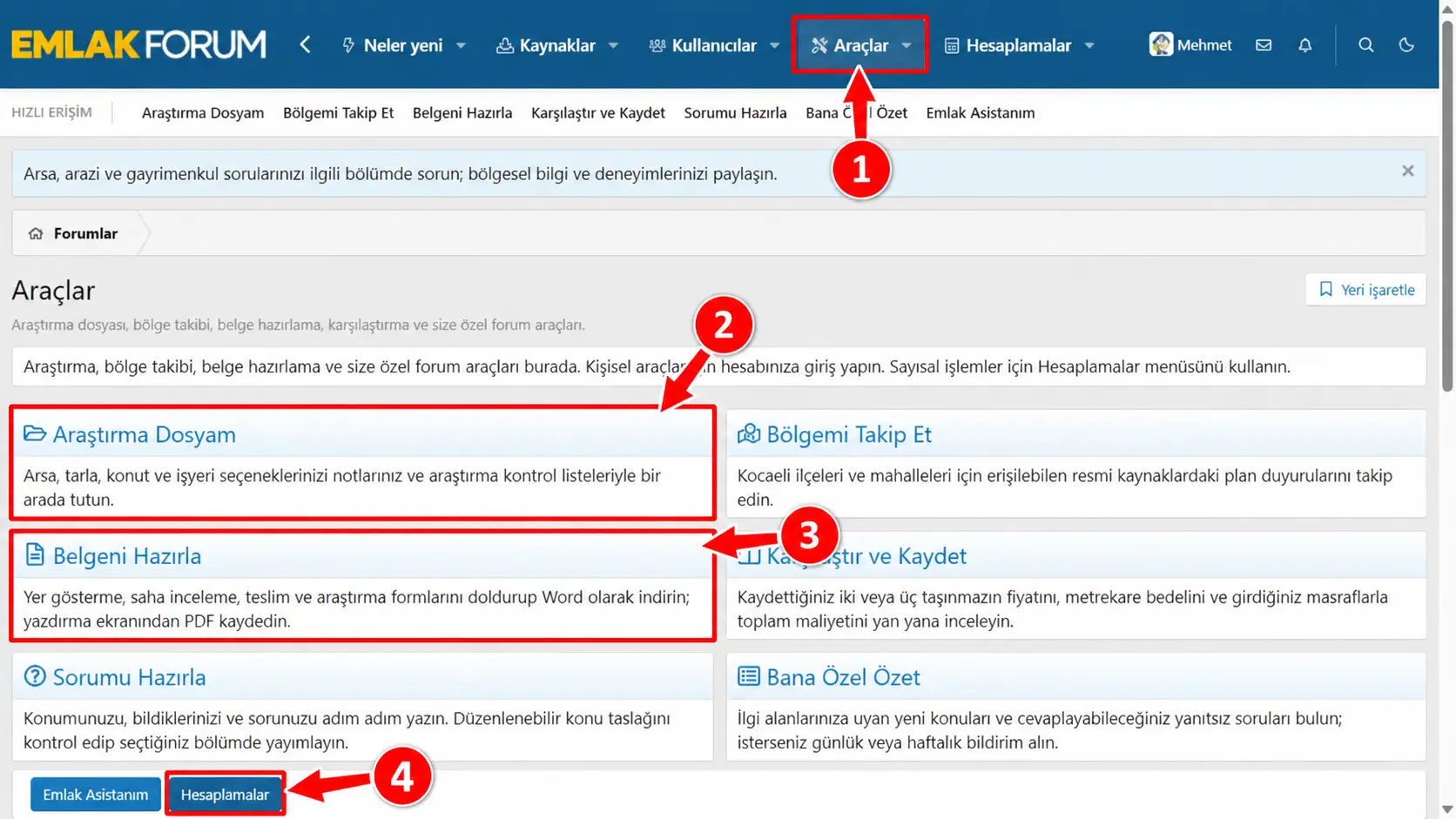
Görseldeki oklar: 1: Araçlar menüsünü açın. · 2: Araştırma Dosyam ile notlarınızı saklayın. · 3: Belgeni Hazırla ile çalışma formu oluşturun. · 4: Sayısal araçlar için Hesaplamalar bölümüne geçin.
Araçlar merkezi, yardımcıların kısa açıklamalarını ve giriş bağlantılarını birlikte sunar.
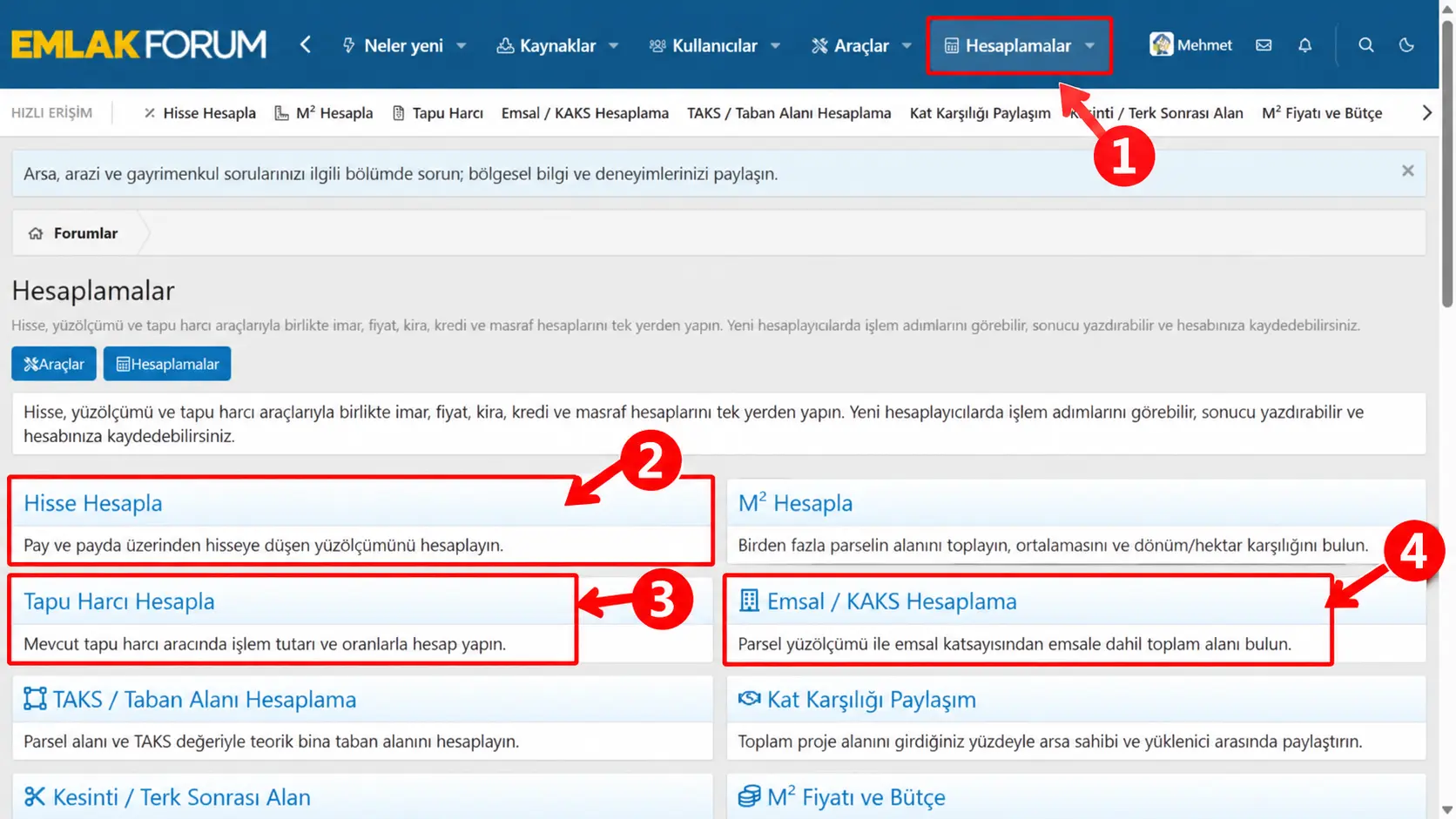
Görseldeki oklar: 1: Hesaplamalar menüsünü açın. · 2: Hisse Hesapla aracını seçin. · 3: Tapu Harcı aracını seçin. · 4: İmar alanı hesabı için Emsal/KAKS aracını seçin.
Hesaplamalar sayfasında hisse, alan, harç, yapılaşma, kira, kredi ve bütçe gibi farklı hesaplayıcılar listelenir.
Bir hesaplayıcının ürettiği sonuç, tek başına bir taşınmazın belge veya plan bilgisini doğrulamaz. Örneğin alan hesabında kullandığınız sayının hangi belgeye dayandığını ayrıca bilmeniz gerekir.
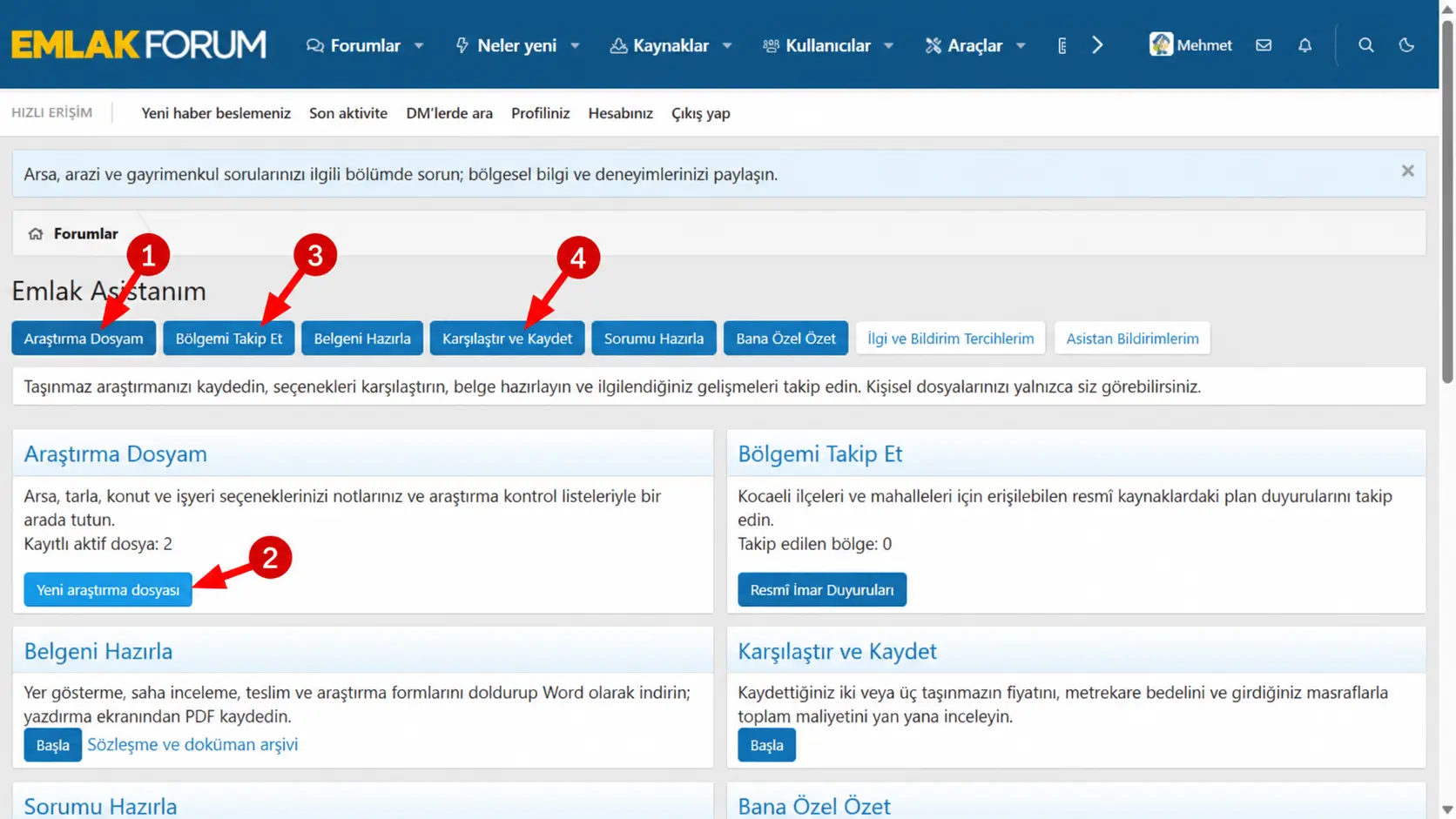
Görseldeki oklar: 1: Araştırma Dosyam ekranını açın. · 2: Yeni araştırma dosyası oluşturun. · 3: Bölgemi Takip Et ile bölge takibine geçin. · 4: Karşılaştır ve Kaydet ile seçenekleri yan yana inceleyin.
Emlak Asistanım ekranı ilgili araçlara toplu giriş sağlar.
Emlak Asistanım ile Araçlar sayfasındaki açıklamalardan başlayın. Sayısal işlem için Hesaplamalar alanını seçin. Araçtan konu taslağı oluşturduğunuzda yayımlamadan önce başlığı, bölümü ve metni kontrol edin.
Araçlar: Hangi iş için hangisini seçmeliyim?
Görseldeki oklar: 1: Araçlar menüsünü açın. · 2: Araştırma Dosyam ile notlarınızı saklayın. · 3: Belgeni Hazırla ile çalışma formu oluşturun. · 4: Sayısal araçlar için Hesaplamalar bölümüne geçin.
Araçlar merkezi, yardımcıların kısa açıklamalarını ve giriş bağlantılarını birlikte sunar.
- Araştırma Dosyam: Arsa, tarla, konut ve işyeri seçeneklerine ilişkin notları ve araştırma kontrol listelerini bir arada tutmak için kullanılır.
- Bölgemi Takip Et: Kocaeli ilçe ve mahalleleriyle ilgili erişilebilen resmî plan duyurularını izlemeye yöneliktir. Kapsam ve kaynak açıklamalarını aracın içinde okuyun.
- Belgeni Hazırla: Yer gösterme, saha inceleme ve benzeri formları doldurup belge hazırlamanıza yardımcı olur.
- Karşılaştır ve Kaydet: Kaydedilmiş iki veya üç taşınmazın fiyat, metrekare bedeli ve girilen masraflarını yan yana incelemek için kullanılır.
- Sorumu Hazırla: Konumu, bildiklerinizi ve sorunuzu adım adım toparlayıp düzenlenebilir bir konu taslağı hazırlamanıza yardımcı olur.
- Bana Özel Özet: İlgi alanınıza uygun yeni konuları ve yanıtsız soruları bulmaya yöneliktir; bildirim seçenekleri de bu araçta sunulur.
Hesaplamalar: Sayısal işlemler
Görseldeki oklar: 1: Hesaplamalar menüsünü açın. · 2: Hisse Hesapla aracını seçin. · 3: Tapu Harcı aracını seçin. · 4: İmar alanı hesabı için Emsal/KAKS aracını seçin.
Hesaplamalar sayfasında hisse, alan, harç, yapılaşma, kira, kredi ve bütçe gibi farklı hesaplayıcılar listelenir.
- Yapmak istediğiniz işleme uygun hesaplayıcıyı seçin.
- İstenen alanları ve birimleri okuyun. Yüzde, metrekare ve tutar alanlarını birbirine karıştırmayın.
- Kendi verilerinizi girin ve hesaplama düğmesini kullanın.
- Sonuçla birlikte ekranda verilen açıklama ve varsayımları da okuyun. Girdiğiniz veriyi değiştirince karşılaştırmayı yeniden yapın.
Bir hesaplayıcının ürettiği sonuç, tek başına bir taşınmazın belge veya plan bilgisini doğrulamaz. Örneğin alan hesabında kullandığınız sayının hangi belgeye dayandığını ayrıca bilmeniz gerekir.
Emlak Asistanım: Yardımcılara toplu giriş
Görseldeki oklar: 1: Araştırma Dosyam ekranını açın. · 2: Yeni araştırma dosyası oluşturun. · 3: Bölgemi Takip Et ile bölge takibine geçin. · 4: Karşılaştır ve Kaydet ile seçenekleri yan yana inceleyin.
Emlak Asistanım ekranı ilgili araçlara toplu giriş sağlar.
Emlak Asistanım ile Araçlar sayfasındaki açıklamalardan başlayın. Sayısal işlem için Hesaplamalar alanını seçin. Araçtan konu taslağı oluşturduğunuzda yayımlamadan önce başlığı, bölümü ve metni kontrol edin.
Son düzenleme:

